
Adiós a las ventanas superpuestas: Split View de Chrome llegó para apoyar tu productividad
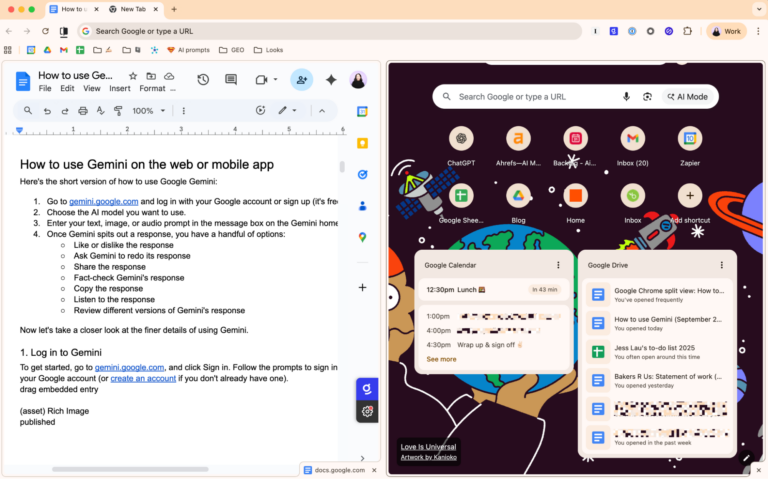
Si tu día a día transcurre entre documentos, hojas de cálculo y correos electrónicos, sabrás que el «baile de pestañas» es real. Saltas de un Google Doc a un Sheet, o de Gmail a una consola de administración, tratando de retener información mientras cambias de vista.
Google finalmente ha escuchado nuestras plegarias de productividad. Con la llegada de la función Split View (Vista Dividida) nativa en Chrome, la forma en que interactuamos con nuestras herramientas de trabajo acaba de dar un salto de gigante.
¿Qué es Split View y por qué debería importarte?
A diferencia del clásico truco de «partir pantalla» del sistema operativo, Split View permite tener dos sitios web funcionando dentro de una sola pestaña. No son ventanas flotantes; es una integración limpia y nativa que organiza tu espacio de trabajo sin desordenar el escritorio.
Para quienes usamos Google Workspace intensivamente, las posibilidades son infinitas:
- Contabilidad y Datos: Abre un Google Sheet en un panel y el extracto bancario o la factura en el otro para una conciliación sin errores.
- Redacción y Referencia: Escribe un informe en Google Docs mientras consultas fuentes de información o datos de mercado en el panel de al lado.
- Gestión y Soporte: Como administrador, puedes monitorear la consola de administración en una mitad mientras ejecutas scripts o revisas reportes en la otra.
- Comunicación Eficiente: Mantén tu calendario o Gmail abierto a un lado mientras trabajas en tus tareas principales.
Cómo empezar a usarlo hoy mismo
Esta función se está desplegando progresivamente a partir de la versión 142 de Chrome. Si aún no la ves activa al hacer clic derecho sobre una pestaña, puedes «forzar» su aparición siguiendo estos pasos:
- Asegúrate de tener Chrome actualizado.
- Escribe
chrome://flags/#side-by-sideen tu barra de direcciones. - Cambia el estado a Enabled y reinicia el navegador.
Una vez activo, solo tienes que hacer clic derecho en cualquier pestaña y seleccionar «Agregar pestaña a la nueva vista dividida». Podrás ajustar el ancho de cada panel simplemente arrastrando la línea divisoria central, adaptándose perfectamente incluso si trabajas con monitores ultra-panorámicos.
El veredicto: Menos fricción, más enfoque
En un entorno donde la agilidad es clave, reducir los segundos que perdemos buscando la pestaña correcta marca la diferencia al final del día. La vista dividida no es solo una «función visual»; es una herramienta de organización mental que nos permite mantener el contexto sin distracciones.